Sari la conținut

Salon de tatuaje

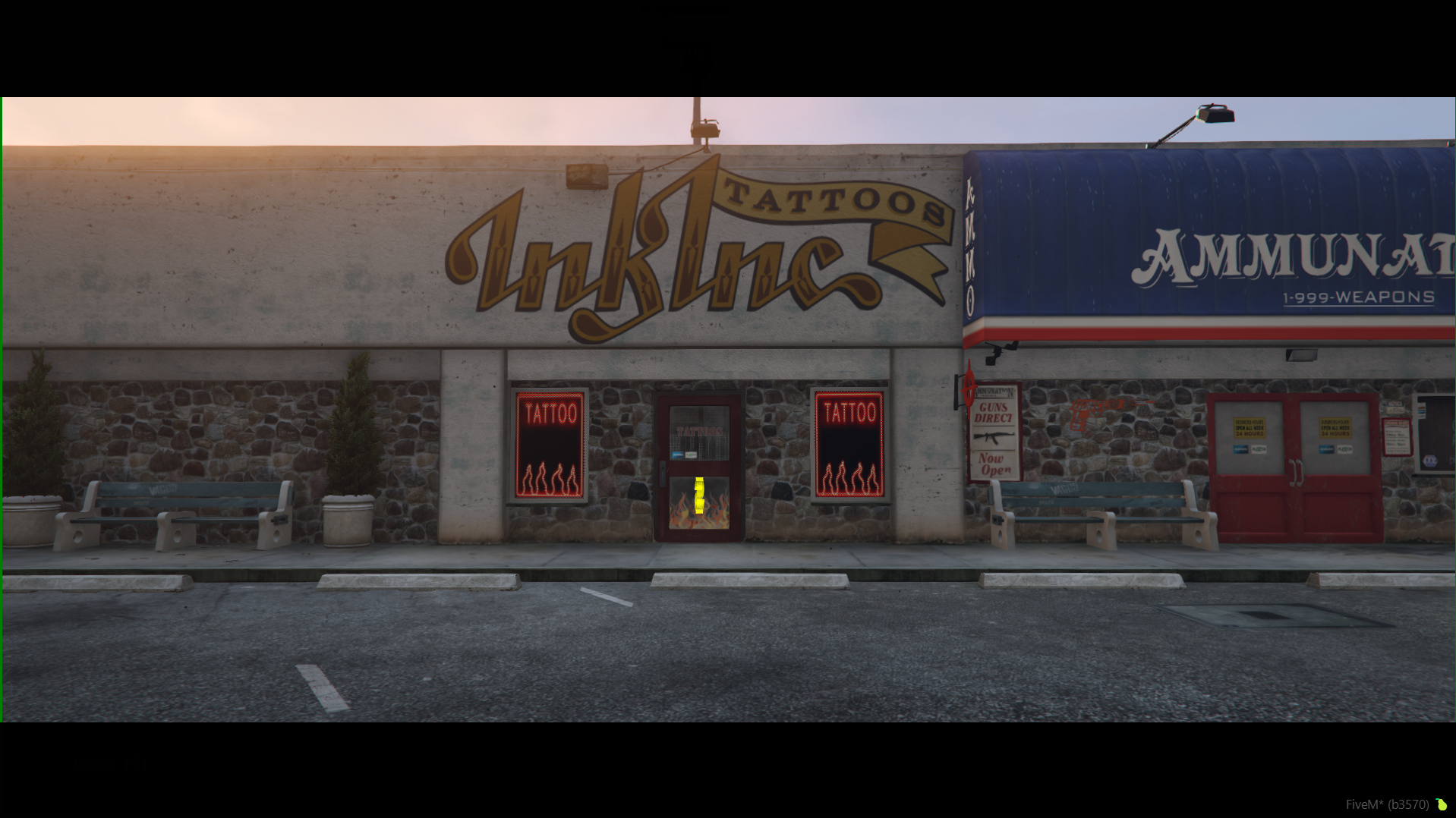
Tattoo Parlor Location
#1 Tattoo Parlor Location

Particularitati

Tattoo Customization System

Sistemul de tatuaje iti permite sa aplici desene detaliate pe diferite zone ale corpului caracterului tau, utilizand o interfata avansata de configurare si pozitionare.

  • Personalizare aspect: Saloanele de tatuaje va permit sa va customizati pielea caracterului cu o gama variata de modele si stiluri artistice.
  • Meniu complet disponibil: Aveti acces la aplicarea tatuajelor pe urmatoarele zone ale corpului:
    • Head: Tatuaje faciale si detalii pentru zona capului.
    • Torso: Modele de mari dimensiuni pentru piept, abdomen si spate.
    • Left Arm / Right Arm: Tatuaje pentru brate (maneci, antebrate sau modele pe umeri).
    • Left Leg / Right Leg: Desene artistice destinate zonei picioarelor.
  • Previzualizare gratuita: Puteti incerca si vizualiza orice model din meniu pe corpul caracterului fara a fi nevoie sa-l cumparati dinainte.
  • Sistem de achizitie: Tatuajele cumparate raman aplicate pe caracter pana cand decideti sa le stergeti sau sa le inlocuiti cu alte modele.

Meniul

Tattoo Parlor Menu
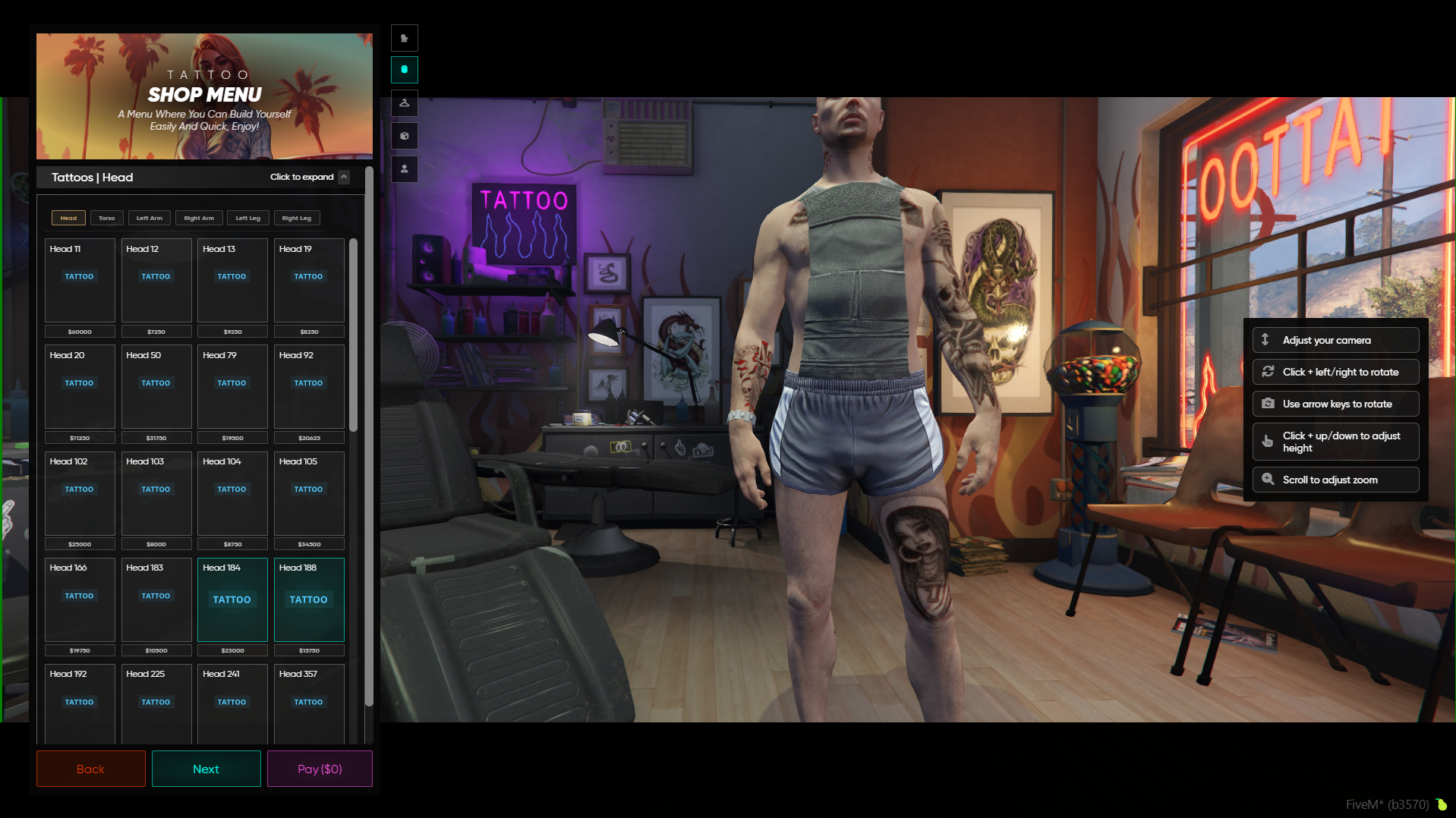
#2 Tattoo Parlor Customization Interface
  • puteti intra liber in interiorul salonului, iar pentru a deschide interfata si a incepe personalizarea trebuie doar sa apasati tasta E cat timp va aflati inauntru.
  • meniul este format din mai multe sectiuni si categorii (Imaginea #2).
  • in partea stanga veti observa rubricile principale (Head, Torso, Left Arm, Right Arm, Left Leg, Right Leg) unde puteti alege zona dorita.
  • in partea dreapta a fiecarei rubrici veti vedea un buton Click to expand care extinde sau restrange lista de optiuni (modele disponibile).
  • sub fiecare categorie extinsa veti gasi grila de modele afisate sub forma de carduri cu preview individual (ex: Head 11, Head 12, Head 13) si pretul specific listat in partea de jos a fiecarui card (ex: $1250, $15125 etc.).
  • in partea de jos a meniului din stanga veti vedea butoanele de navigare si finalizare, butonul Next pentru a trece la urmatoarele optiuni de personalizare, butonul Back pentru a merge la pagina anterioara si butonul Pay pentru a achita schimbarile facute.
  • pe mijlocul ecranului, in stanga caracterului, exista o bara verticala cu iconite (tricou, palarie, masca, ochelari etc.) care va permite sa dati jos sau sa puneti inapoi hainele curente pentru a putea vedea mai bine tatuajele in timp ce va editati caracterul.
  • in partea dreapta a ecranului aveti un panou de asistenta cu controalele pentru camera (pentru a roti caracterul, a schimba inaltimea camerei sau a da zoom pe fata/corp).

Meniul Dreapta Sus

Tattoo Top Menu
#3 Tattoo Top Menu
Look Comparison
#4 Look Comparison
  • primul buton care seamana cu o manusa va permite sa faceti comparatie intre mai multe stiluri sau combinatii de modele Tattoo Extended.
  • veti vedea un buton cu cifra 1, unul cu cifra 2 si ultimul cu un semn de comparatie.
  • ca sa comparati doua infatisari, trebuie mai intai sa selectati primul stil de tatuaj pe caracter, dupa care faceti click pe butonul 1.
  • apoi configurati al doilea stil cu care doriti sa fie comparat primul, dupa care faceti click pe butonul 2.
  • pentru a vizualiza rezultatul in paralel, faceti click pe ultimul buton (Imaginea #4).

Controale Meniu

Tattoo Info
#5 Tattoo Info
  • al doilea buton din meniul din dreapta sus, cel cu iconita de mouse, activeaza si dezactiveaza panoul cu informatii despre controalele ajutatoare ale camerei (Imaginea #5).
  • folositi scrollul pentru a ajusta zoom-ul pe fata sau corp.
  • tineti apasat click stanga si miscati mouse-ul pentru a roti caracterul si a vedea spatele capului.
  • acelasi lucru poate fi facut si cu sagetile de pe tastatura.

Echipare/Dezechipare Accesorii

Tattoo Parlor Equip
#6 Tattoo Parlor Clothing Toggle Showcase
  • cu butonul care arata ca un umeras puteti dezechipa rapid hainele sau accesoriile (cum ar fi ochelarii, masca sau palaria) pentru a putea verifica corect cum se aseaza noul tatuaj fara elemente care sa le blocheze vizibilitatea (Imaginea #6).

Ajustare Unghi si Stiluri Salvate

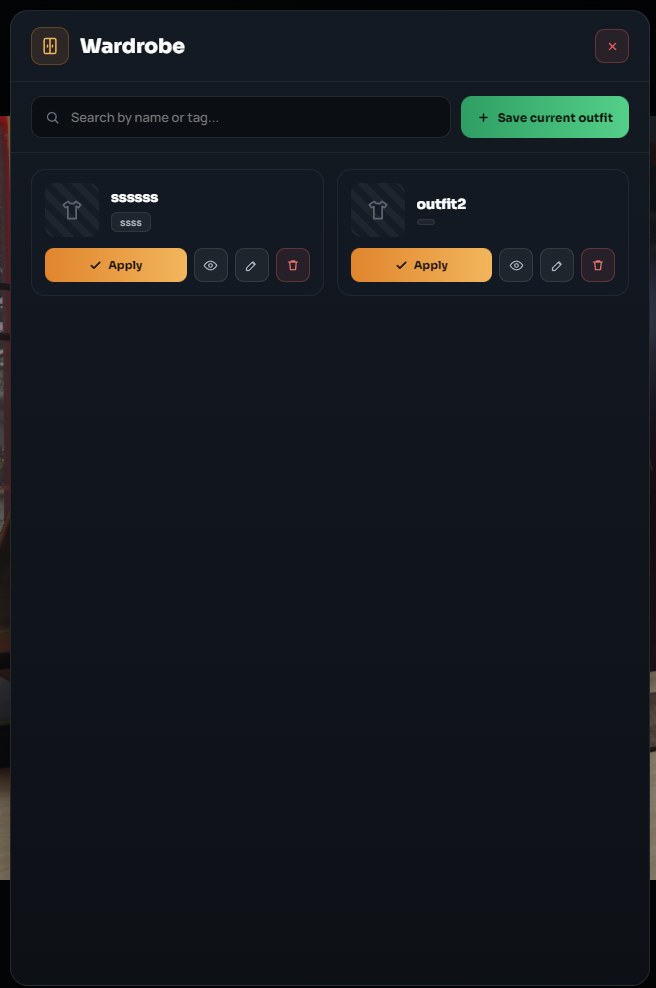
Tattoo Wardrobe
#7 Tattoo Wardrobe
  • urmatorul buton care arata ca o cutie permite schimbarea unghiului vizual al meniului pe ecran (Imaginea #7 - partea stanga).
  • ultimul buton permite deschiderea listei de look-uri salvate si selectarea, previzualizarea, editarea, partajarea sau stergerea combinatiilor de tatuaje pe care le-ati salvat in trecut (Imaginea #7 - partea dreapta).

Achizitionarea

Tattoo Buy Confirmation
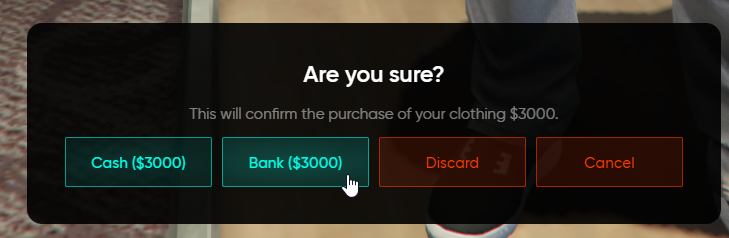
#8 Purchase and Payment Confirmation
  • dupa ce ati ales toate modificarile de aspect dorite, faceti click pe butonul de Pay din partea de jos a meniului.
  • veti primi apoi un dialog de confirmare intrebandu-va cum doriti sa platiti, avand ca optiuni cash sau cu banii din banca.
  • mai aveti de asemenea doua optiuni, si anume Discard pentru a anula complet schimbarile facute (veti ramane cu infatisarea veche) sau Cancel care va intoarce inapoi in meniul salonului in cazul in care ati uitat sa ajustati ceva, pastrandu-va toate modificarile selectate pana in acel moment (Imaginea #8).
  • veti mai avea la final un dialog care va intreba daca doriti sa salvati schimbarile curente in lista voastra de stiluri/look-uri personale.