Barber Shop
Acest ghid cuprinde sistemele de personalizare disponibile la frizerii, permitandu-va sa modificati in detaliu parul, barba, machiajul si alte detalii cosmetice ale caracterului vostru.
Particularitati Frizerie
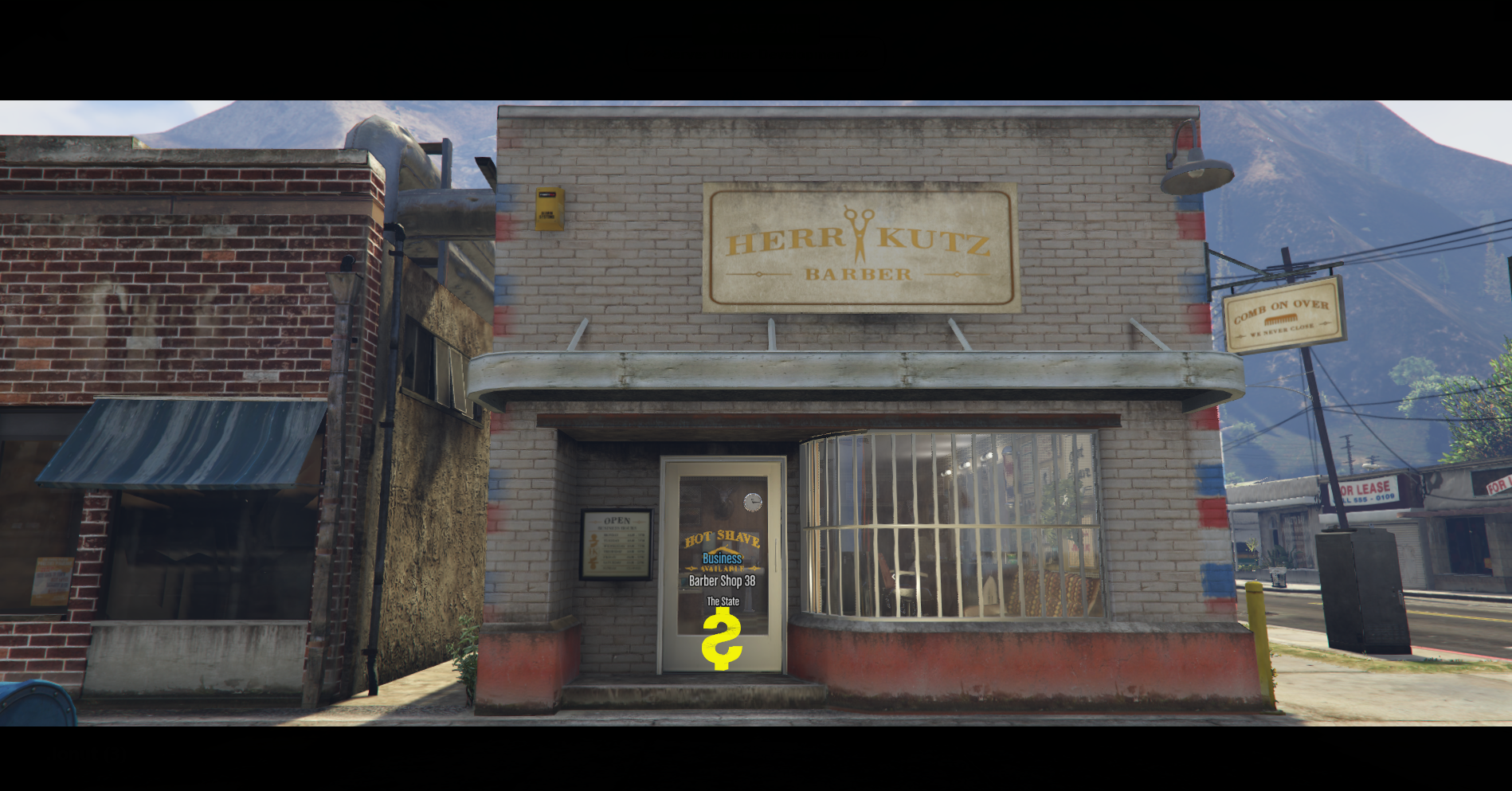
Detalii Generale
Sistemul de Personalizare
Frizeriile va permit sa modificati in detaliu aspectul parului, al parului de pe corp si al machiajului printr-un meniu complet de configurare.
- Personalizare Aspect: Schimbati frizura caracterului si estetica faciala oricand doriti sa va reimprospatati stilul.
- Meniu Complet Disponibil: Aveti acces la personalizarea urmatoarelor elemente specifice:
- Par: Tipul de par (Hair), Culoarea parului (Hair Color), Culoarea suvitelor (Highlight Color), Hair Fade, Textura parului (Hair Texture).
- Barba si Corp: Par facial (Facial Hairs), Culoare par facial (Facial Color), Par pe piept (Chest Hair).
- Sprancene: Tipul de sprancene (Eyebrows), Culoarea sprancenelor (Eyebrows Color), Culoarea suvitelor (Highlight Color).
- Machiaj si Detalii: Machiaj (Makeup), Fard de obraz (Blush), Ruj (Lipstick) (fiecare fiind echipat cu straturi de ajustare pentru First Color si Second Color).
- Previzualizare Gratuita: Puteti proba orice combinatie din grila de meniu pentru a vedea cum arata pe caracterul vostru, fara a fi nevoie sa platiti inainte.
- Sistem de Proprietate: Odata ce ati cumparat un stil, il detineti permanent. Va puteti intoarce ulterior la stilurile cumparate in trecut fara a mai plati a doua oara pentru ele.
- Stiluri Salvate (Wardrobe): Accesati istoricul vostru de look-uri pentru a salva sau reincarca rapid combinatiile pe care le-ati creat in trecut.
- Comparare Stiluri: Schimbati cu usurinta intre diferite stiluri, opacitati si variatii de culoare inainte de a confirma alegerea finala.
Interfata de Personalizare
Cand intrati intr-o frizerie, se va deschide o interfata avansata pentru gestionarea modificarilor voastre fizice.
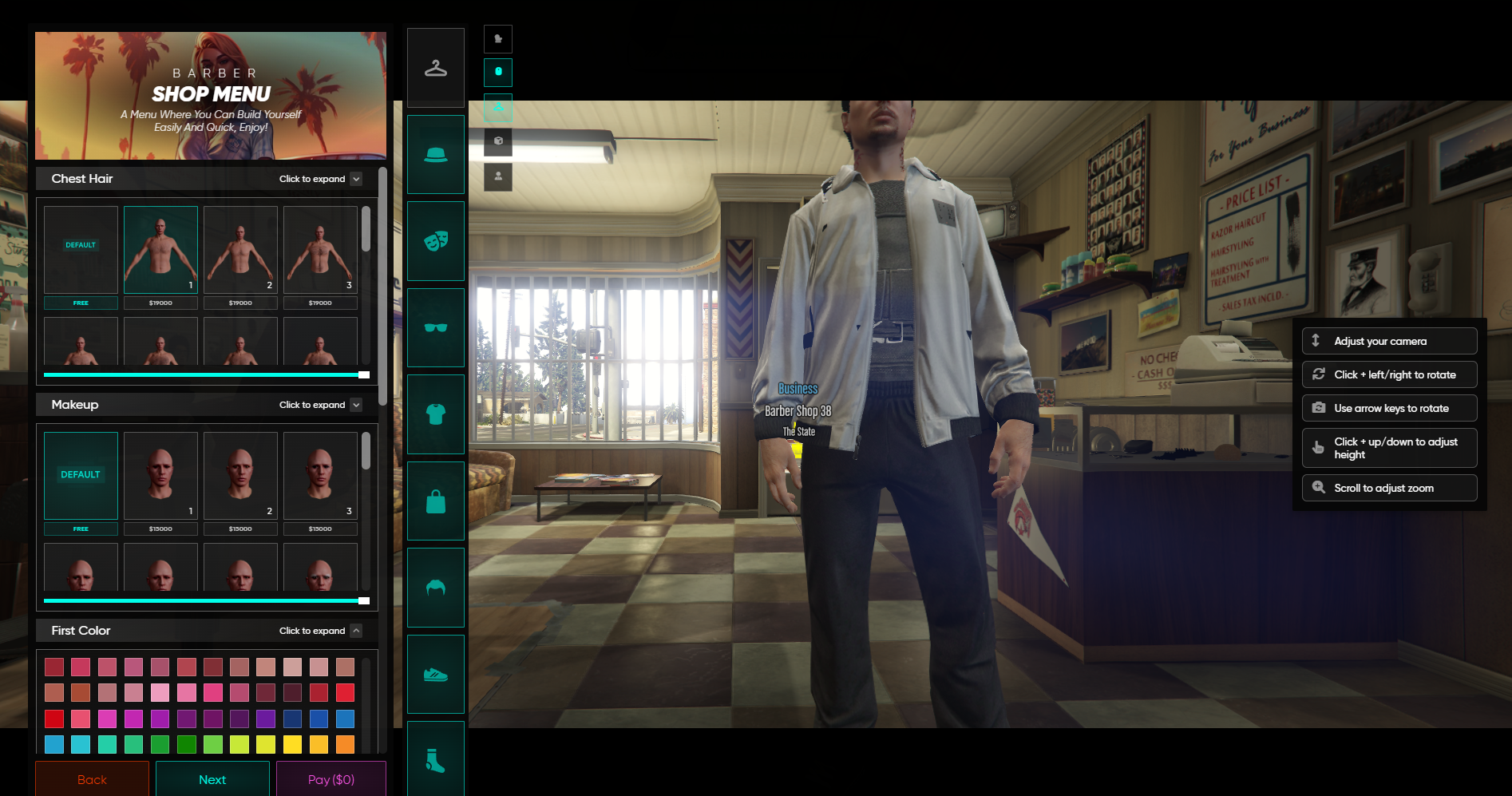
Structura Interfetei & Navigare
- Bara Laterala Verticala Stanga: Prezinta iconite de acces rapid pentru categorii (ex: Par, Sprancene, Par Facial, Par pe Piept, Machiaj). Daca apasati pe o iconita, continutul grilei principale se schimba dinamic.
- Antetul Superior (Header): Afiseaza numele brandului (ONE RPG | Barber), un buton central Wardrobe pentru a accesa look-urile salvate, balanta curenta de Gold si un buton + Buy pentru reincarcarea rapida a contului.
- Grila Principala de Elemente: Afiseaza toate cardurile de modificare disponibile pentru categoria selectata. Fiecare card arata o previzualizare vizuala, un index de identificare (ex:
#0,#1) si statusul sau pretul sau (ex: FREE, Equipped sau $19,000). - Glisorul de Opacitate (Opacity): Situat chiar deasupra grilei de elemente, aceasta bara va permite sa ajustati intensitatea vizuala si procentul de opacitate (de la 0% la 100%) pentru elemente precum parul de pe piept, machiajul sau imperfectiunile pielii.
- Bara de Ajustare Inferioara:
- SELECTED ID: Folositi butoanele cu sageti stanga
<si dreapta>pentru a schimba si a trece secvenzial prin ID-urile stilurilor. - Save Outfit: Un buton verde de actiune rapida situat in coltul din dreapta jos pentru a va salva configuratia curenta.
- TO PAY: Afiseaza costul total cumulat pentru elementele nedeţinute pe care le aveti selectate in acel moment.
- SELECTED ID: Folositi butoanele cu sageti stanga
Metode de Plata
Odata ce sunteti multumit de alegerile facute si treceti la finalizarea modificarilor, va aparea panoul de checkout "How would you like to pay?".
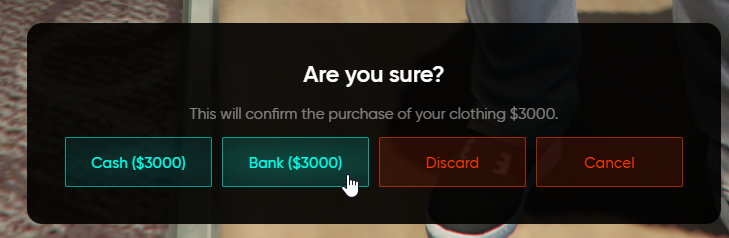
Acest modul calculeaza valoarea totala a modificarilor voastre in fereastra TO PAY si va lasa sa alegeti intre doua metode principale de plata: * Cash: Extrage automat suma exacta necesara din banii cash pe care ii aveti fizic in buzunar. * Bank: Debiteaza valoarea totala a achizitiei direct din soldul contului vostru bancar online. * Cancel: Inchide ecranul de plata, sterge plata in asteptare si va intoarce la grila de editare fara a aplica modificarile.
Managementul Look-urilor (Wardrobe)
Apasarea butonului superior Wardrobe deschide un meniu secundar dedicat stocarii si aplicarii pachetelor complete de stil.
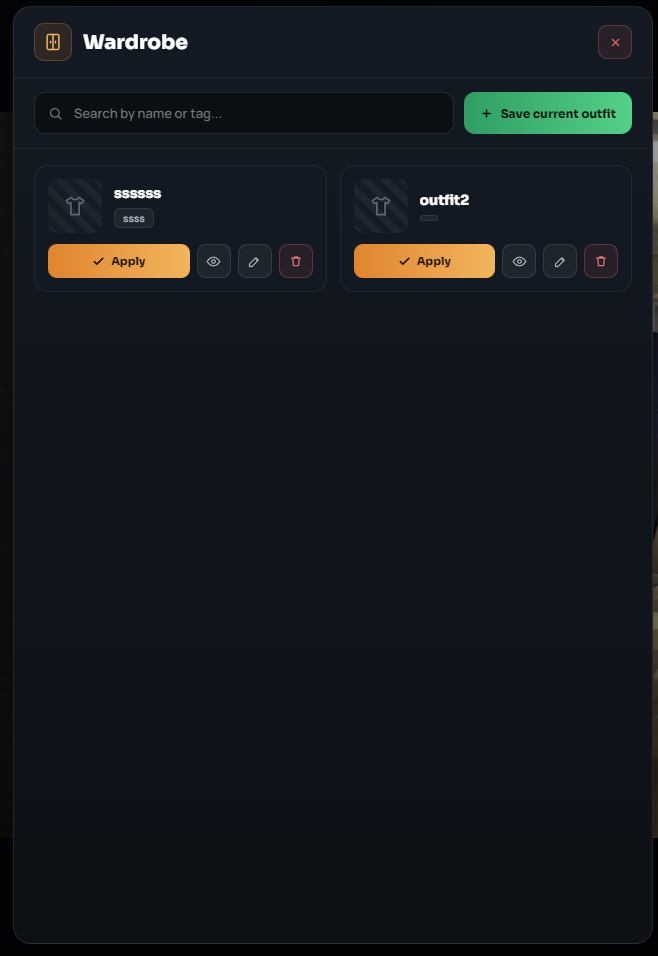
- Cautare cu Filtrare (Search by name or tag...): Va permite sa gasiti rapid un anumit stil salvat prin introducerea numelui personalizat sau a tag-ului sau.
- Salvare Stil Curent (+ Save current outfit): Inregistreaza configuratia actuala a aspectului caracterului vostru si creeaza un slot nou in lista din garderoba.
- Aplicare Stil (✓ Apply): Echipeaza instantaneu pe caracter toate setarile de par, barba si machiaj salvate in acel slot specific.
- Previzualizare Element (Iconita Ochi): Inspecteaza continutul si detaliile stilului salvat inainte de a-l aplica efectiv.
- Editare Stil (Iconita Creion): Va permite sa schimbati numele titlului sau tag-ul de organizare al stilului salvat.
- Stergere Stil (Iconita Cos de Gunoi): Sterge definitiv profilul de stil selectat din lista voastra personala din garderoba.