Club de Golf
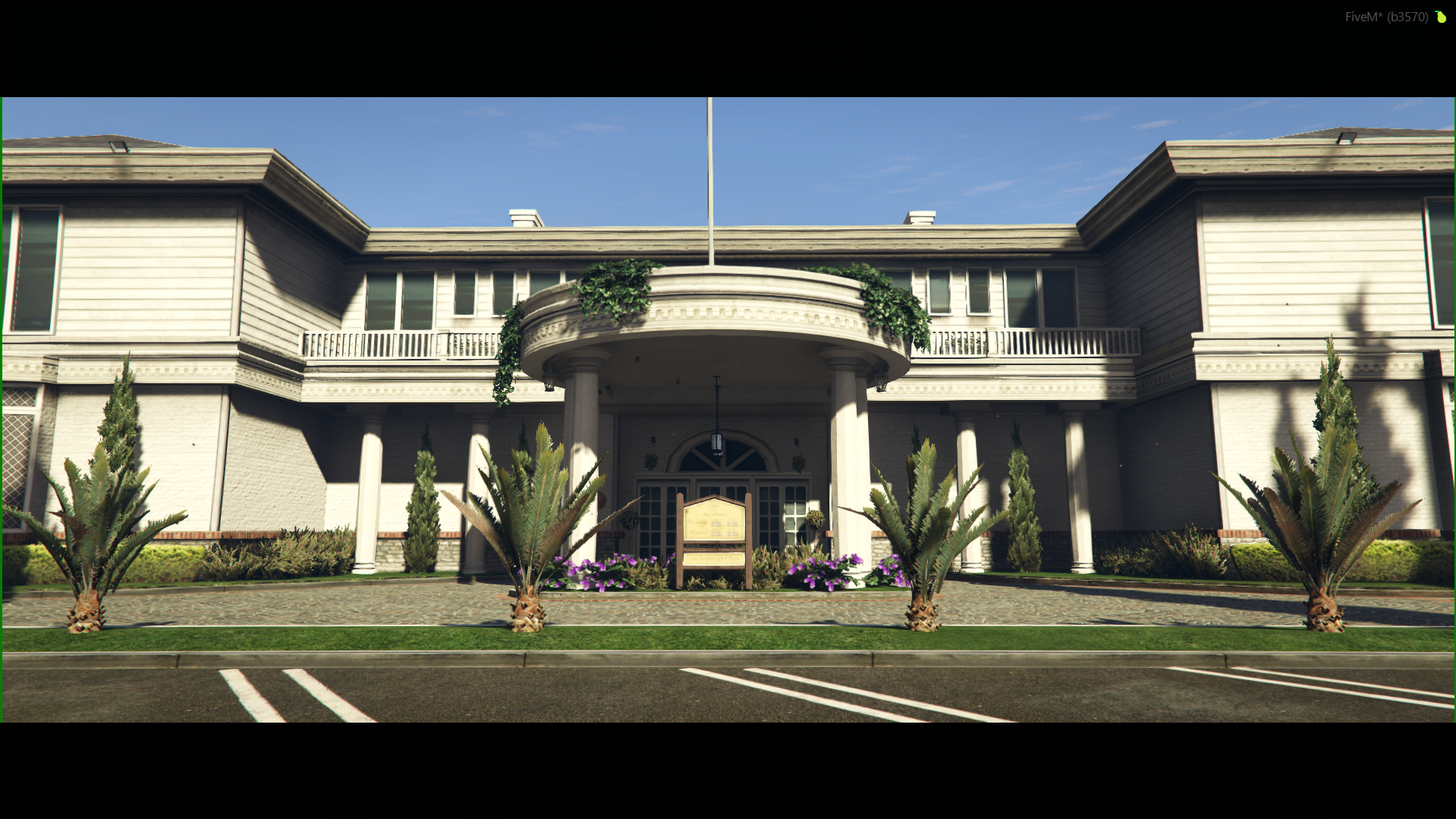
Particularitati
- Pentru a accesa activitatile clubului, trebuie sa mergeti la intrarea cladirii pe cercul rosu de la sol (imaginea #2).
- Ca sa deschideti meniul principal, apasati tasta E (Open lobby menu).
- Locatia este marcata pe harta cu o iconita specifica in forma de steag de golf .
Intrare si Creare Lobby
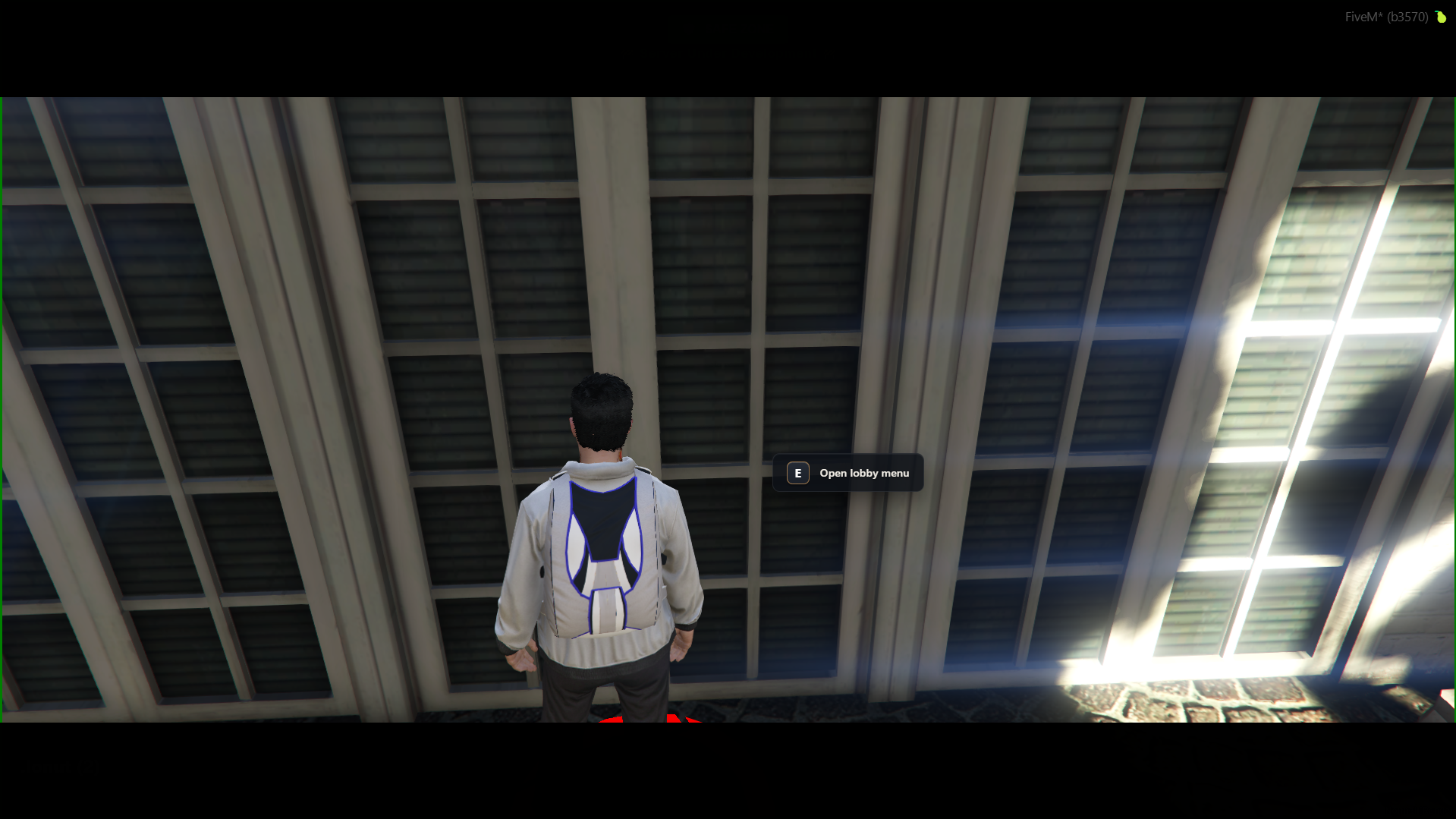
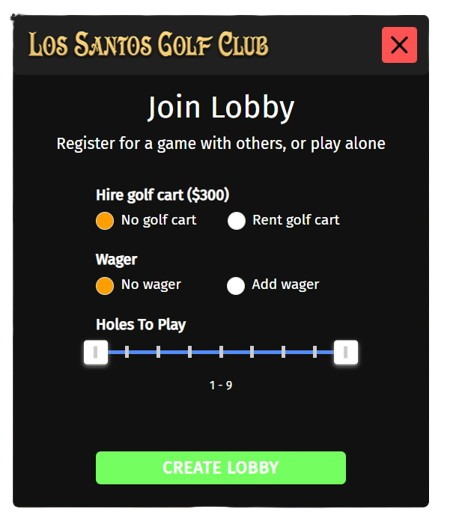
Odata ce ati apasat tasta E la intrare (imaginea #2), vi se va deschide meniul de configurare pentru meci (Create Lobby).
Configurarea Meciului (Create Lobby)
- Selectare Interval Gauri (Hole Range): Apasati pe doua numere consecutive sau distincte de pe panou pentru a alege intervalul de gauri pe care vreti sa jucati (de exemplu, selectand
3si7veti juca un total de 5 gauri). - Cost Inregistrare: Crearea lobby-ului costa o taxa fixa de $5,000.
- Creare: Apasati butonul galben CREATE LOBBY - $5,000 pentru a deschide camera de asteptare.
Meniul Lobby-ului (Golf Lobby)
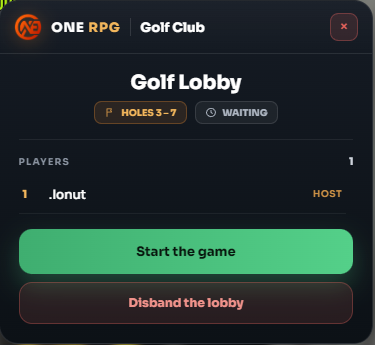
Dupa ce ati creat lobby-ul, veti fi redirectionat in ecranul de gestionare al meciului (imaginea #4):
- Informatii Meci: In partea de sus sunt afisate gaurile selectate (ex:
HOLES 3–7) si statusul curent (WAITING). - Lista Jucatori (PLAYERS): Afiseaza toti jucatorii conectati in lobby si rolul lor (ex:
.Ionut–HOST). - Pornire Meci: Ca host, apasati butonul verde Start the game pentru a incepe jocul imediat ce toti participantii s-au alaturat.
- Anulare: Apasati butonul rosu Disband the lobby pentru a desfiinta camera de asteptare.
Inchiriere Masinuta de Golf (Caddy Rental)
Pentru a va deplasa mai rapid intre gaurile de pe teren, puteti inchiria o masinuta de golf (Caddy) direct de la NPC-ul dedicat aflat in exteriorul cladirii.
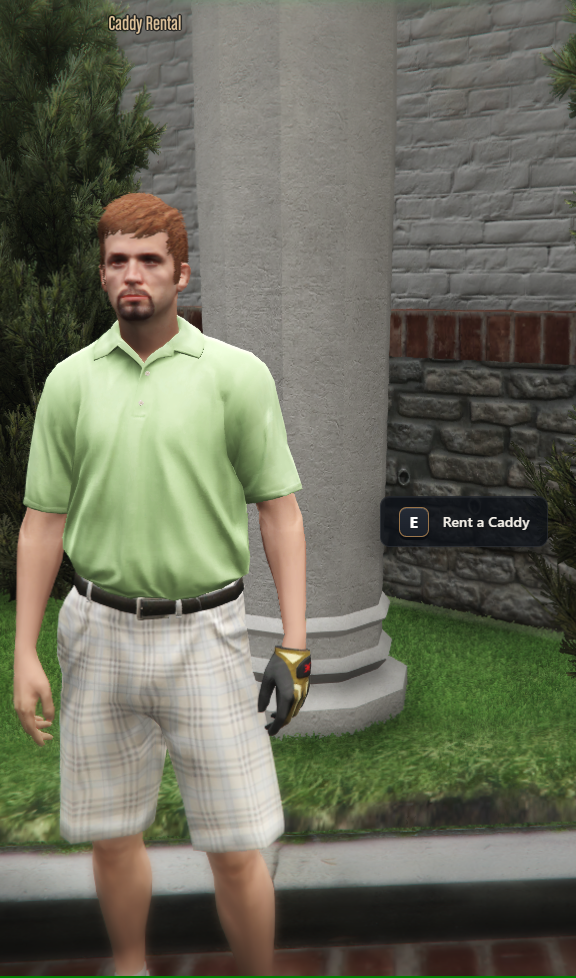
- Apropiati-va de NPC-ul Caddy Rental (imaginea #5) si apasati tasta E (Rent a Caddy).
- Se va deschide meniul de inchiriere (imaginea #6).
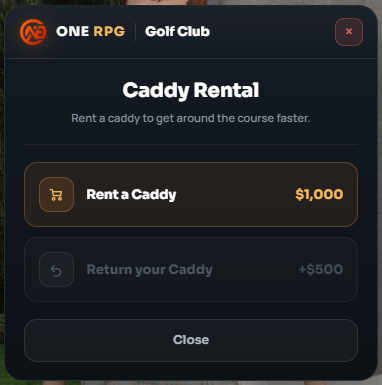
Optiuni Caddy Rental
- Rent a Caddy ($1,000): Apasati pentru a inchiria o masinuta de golf in schimbul sumei de $1,000.
- Return your Caddy (+$500): La finalul meciului sau cand nu mai aveti nevoie de vehicul, puteti inapoia masinuta la NPC pentru a primi o restituire (garantie) de +$500 inapoi.
Gameplay & Navigare
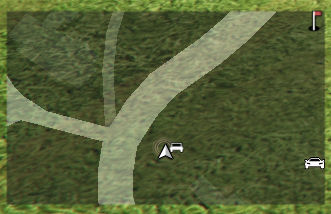
Cand meciul incepe si va aflati pe terenul de golf, urmariti cu atentie radarul / minimap-ul (imaginea #7):
- Iconita care palpaie in coltul din dreapta sus al radarului reprezinta locatia curenta a gaurii de golf / tinta mingii.
- Folositi acest marker care palpaie pentru a va orienta, a urmari distanta si a va tinti loviturile corect catre zona dorita.
Cum se loveste mingea
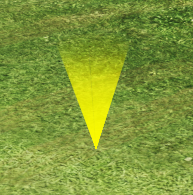
Odata ce ati ajuns in zona de joc desemnata, veti vedea un marker galben sub forma de con pe iarba (imaginea #8):
- Mergeti direct in interiorul markerului galben unde se afla mingea de golf.
- Apasati tasta E pentru a deschide interfata de lovire si a pregati pozitia de tragere.
Interfata de Lovire
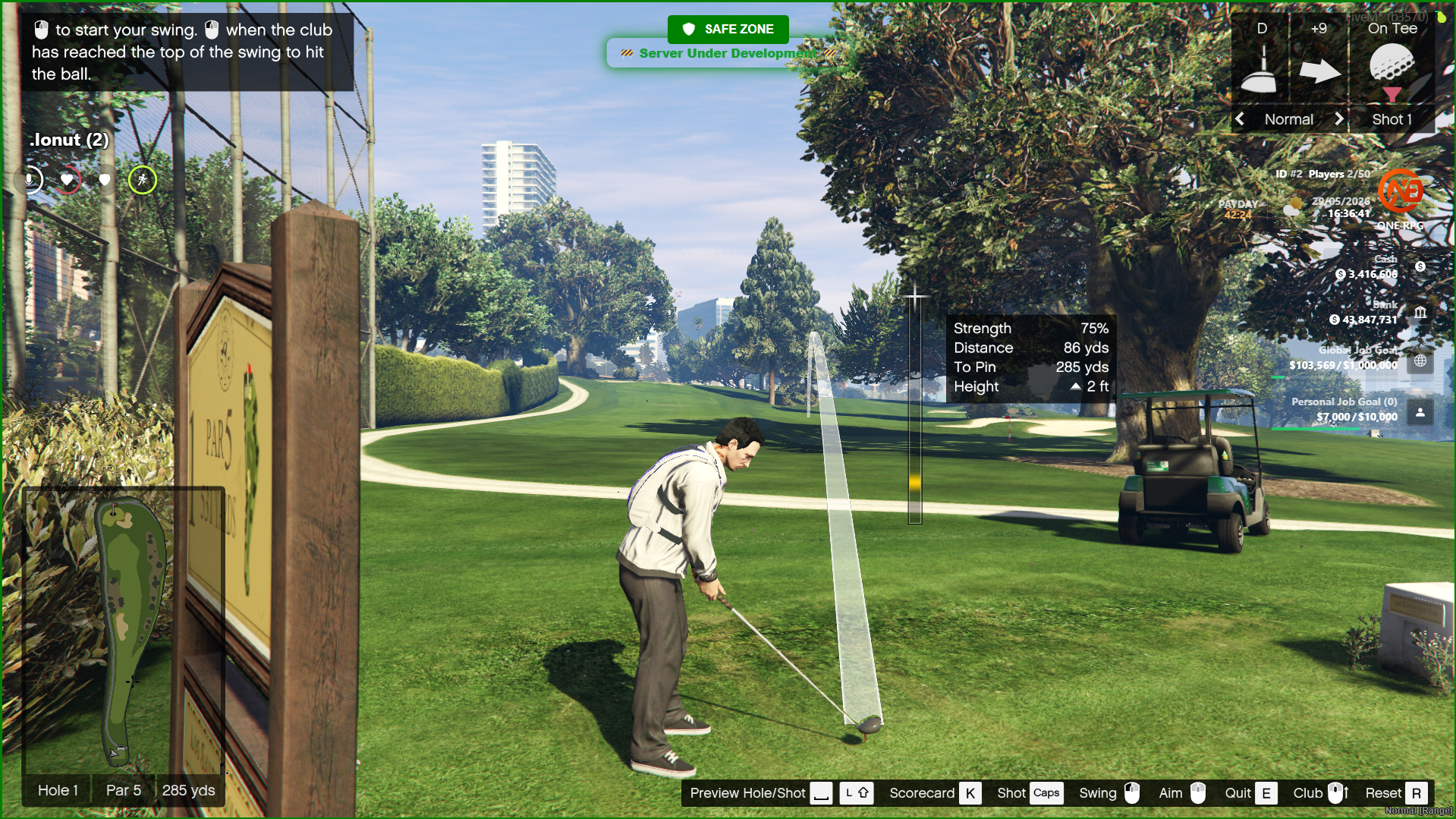
Cand intrati in pozitia de tragere (imaginea #9), un HUD detaliat va aparea pentru a va ghida lovitura:
- Linia de traiectorie: O linie alba semi-transparenta va arata aproximarea dinamica a traseului, proiectia zborului si arcul mingii in functie de tinta actuala.
- Statistici lovitura: Un panou cu date in timp real afiseaza forta loviturii (Strength %), distanta totala a tintei (Distance), distanta ramasa pana la gaura (To Pin) si inaltimea traiectoriei (Height).
- Cum se loveste:
- Apasati Click Stanga Mouse pentru a incepe animatia de elan a crosei (backswing).
- Apasati din nou Click Stanga Mouse exact in momentul in care crosa ajunge in varful barei indicatoare pentru a lovi mingea cu precizie maxima.
- Controlul crosei: Folositi Mouse-ul pentru a regla tinta la stanga sau la dreapta si rotita de la mouse (sau tastele dedicate) pentru a schimba crosele in functie de distanta necesara.
Prezentare Controale Avansate
Puteti verifica oricand bara de controale de jos pentru scurtaturi rapide: Apasati L pentru a previzualiza gaura/lovitura, K pentru a deschide tabela de marcaj (scorecard), E pentru a iesi din pozitia curenta sau R pentru a va reseta pozitia actuala.